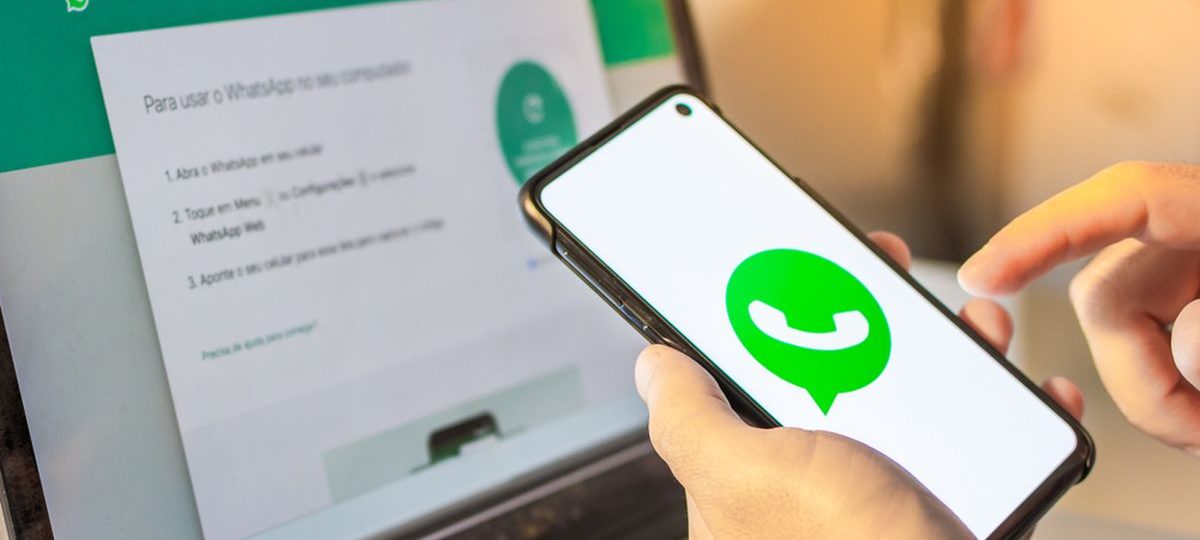
WhatsApp Web adalah layanan yang memungkinkan pengguna membuka dan mengirim pesan WhatsApp melalui browser di laptop atau komputer. Dengan layanan ini, kamu bisa membalas chat, mengirim foto, berbagi dokumen, dan berkomunikasi dengan kontak tanpa harus terus mengetik lewat layar HP. Cara menggunakannya juga cukup mudah karena kamu hanya perlu menautkan akun WhatsApp ke browser.

Apa Itu WhatsApp Web?
WhatsApp Web merupakan versi berbasis browser dari aplikasi WhatsApp. Layanan ini cocok untuk pengguna yang sering bekerja di depan komputer, seperti karyawan, pelajar, mahasiswa, hingga pemilik bisnis yang perlu membalas banyak pesan.
Kamu tidak perlu mengunduh aplikasi tambahan untuk menggunakannya. Cukup buka browser yang tersedia di komputer, lalu tautkan akun WhatsApp dari HP. Setelah terhubung, percakapan akan ditampilkan di layar komputer sehingga lebih nyaman dibaca.
WhatsApp Web juga mendukung penggunaan keyboard dan mouse. Jadi, ketika harus membalas pesan panjang atau mengirim dokumen untuk pekerjaan, prosesnya bisa terasa lebih praktis.
Cara Login WhatsApp Web di Laptop
Berikut langkah-langkah untuk membuka WhatsApp Web menggunakan kode QR.
1. Buka WhatsApp Web di Browser
Jalankan browser di laptop atau komputer, seperti Google Chrome, Microsoft Edge, Firefox, atau Safari versi terbaru. Setelah itu, buka alamat WhatsApp Web.
Pastikan alamat situs yang dibuka benar agar kamu tidak memasukkan akun ke situs tiruan. Halaman login biasanya menampilkan kode QR yang perlu dipindai menggunakan HP.
2. Buka Menu Perangkat Tertaut di HP
Jika menggunakan Android, buka aplikasi WhatsApp, lalu tekan ikon tiga titik di bagian atas. Pilih menu Perangkat Tertaut atau Linked Devices.
Untuk pengguna iPhone, buka WhatsApp, masuk ke menu Pengaturan, kemudian pilih Perangkat Tertaut. Setelah itu, pilih opsi untuk menautkan perangkat baru.
3. Pindai Kode QR
Arahkan kamera pemindai dari WhatsApp di HP ke kode QR yang muncul pada layar laptop. Tunggu beberapa saat sampai proses penautan selesai.
Setelah berhasil, daftar percakapan akan muncul di browser. Kamu bisa mulai membuka chat dan mengirim pesan seperti biasa.
Apa Saja yang Bisa Dilakukan di WhatsApp Web?
WhatsApp Web bisa digunakan untuk berbagai aktivitas komunikasi sehari-hari. Kamu dapat mengirim pesan teks, emoji, foto, video, dokumen, serta membalas pesan dari grup maupun percakapan pribadi.
Selain itu, kamu bisa mencari percakapan, menyematkan chat penting, mengelola pesan, dan menggunakan pintasan keyboard tertentu agar navigasi lebih cepat. Sejumlah fitur mungkin berbeda tergantung versi WhatsApp dan browser yang digunakan.
WhatsApp Web juga mendukung panggilan pada browser yang kompatibel. Namun, ketersediaan fitur tertentu dapat berbeda dari aplikasi WhatsApp di HP.
Apakah HP Harus Selalu Terhubung ke Internet?
Tidak selalu. WhatsApp mendukung perangkat tertaut yang dapat digunakan meskipun HP utama sedang offline. Namun, akun tetap harus didaftarkan melalui HP utama dan perangkat perlu ditautkan terlebih dahulu.
Perlu diketahui, jika HP utama tidak digunakan untuk membuka WhatsApp dalam waktu lebih dari 14 hari, perangkat tertaut dapat terputus. Karena itu, pastikan akun utama tetap aktif.
Tips Aman Menggunakan WhatsApp Web
Jika membuka WhatsApp Web di komputer pribadi, pastikan perangkat memiliki perlindungan yang memadai. Namun, jika memakai komputer kantor atau fasilitas umum, jangan biarkan akun tetap login setelah selesai.
Kamu juga sebaiknya memeriksa daftar perangkat tertaut secara berkala. Jika menemukan perangkat yang tidak dikenal, segera keluarkan perangkat tersebut melalui pengaturan WhatsApp di HP.
Dengan memahami cara login, fitur, dan pengaturan keamanannya, WhatsApp Web bisa menjadi pilihan praktis untuk berkomunikasi melalui laptop tanpa harus selalu berpindah perangkat.